
WordPress ist von Haus aus recht suchmaschinenfreundlich. Ob eine Website bei Google gefunden wird, entscheiden trotzdem Einstellungen, Theme, Plugins und Inhalte. Dieser Leitfaden ist die überarbeitete Fassung unseres WordPress SEO Tutorials von 2018: Was noch stimmt, steht weiter drin, Überholtes haben wir gestrichen.
Was WordPress SEO bedeutet und was WordPress schon kann
WordPress SEO ist Suchmaschinenoptimierung mit den Werkzeugen und Eigenheiten von WordPress. Die Grundregeln gelten wie überall: gute Inhalte und saubere Technik für zufriedene Nutzer. WordPress nimmt Ihnen einiges ab, erzeugt aber auch typische Probleme wie doppelte Inhalte über Archive.
Gegenüber 2018 hat sich viel getan. WordPress erzeugt seit Version 5.5 selbst eine XML-Sitemap, lädt Bilder nativ per Lazy Loading und setzt auf einzelnen Beiträgen und Seiten automatisch ein Canonical-Tag. Der Block-Editor (Gutenberg) hat den klassischen Editor abgelöst und macht eine saubere Überschriftenstruktur einfacher. Neu dazugekommen sind Core Web Vitals, strukturierte Daten und die KI-Übersichten in Google.
| Aufgabe | WordPress-Core | Mit SEO-Plugin |
|---|---|---|
| XML-Sitemap | ja, unter /wp-sitemap.xml | eigene Sitemap mit mehr Steuerung |
| Canonical-Tag | auf Beiträgen und Seiten | auch auf Archiven, manuell überschreibbar |
| Title und Meta-Description | Title automatisch, keine Description | pro Seite editierbar, mit Vorlagen |
| Noindex für Archive | nein | ja, je Archivtyp |
| Strukturierte Daten | kaum, abhängig vom Theme | Grundgerüst automatisch |
| Breadcrumbs | nur über Theme | meist als Block oder Funktion |
Hosting und HTTPS als Fundament
Schnelle Antwortzeiten beginnen beim Server. Ein günstiges Shared Hosting mit überfüllten Servern bremst jede noch so gute Optimierung aus. Achten Sie beim Hosting auf eine aktuelle PHP-Version, ausreichend Arbeitsspeicher, serverseitiges Caching und einen Standort in Deutschland oder der EU.
2018 haben wir HTTPS noch als Abwägungssache beschrieben. Das ist vorbei. Eine verschlüsselte Verbindung ist heute Pflicht: Browser markieren Seiten ohne Zertifikat als unsicher, und kostenlose Zertifikate wie Let's Encrypt bietet nahezu jeder Hoster. Wichtig beim Umstieg einer bestehenden Seite: Alle HTTP-Adressen per 301-Weiterleitung auf die HTTPS-Variante leiten und interne Links, Bilder und Skripte auf HTTPS umstellen, damit keine gemischten Inhalte entstehen.
Legen Sie sich außerdem einmal auf eine Variante mit oder ohne www fest und leiten Sie die andere dauerhaft weiter. Vorsicht beim Ändern im laufenden Betrieb: Ein Tippfehler unter Einstellungen, Allgemein sperrt Sie schnell aus dem Backend aus.
Das richtige Theme wählen
Das Theme bestimmt den Quelltext Ihrer Website und damit einen großen Teil der technischen SEO. Die Regel von damals gilt weiter: Je mehr Funktionen ein Theme mitbringt, desto wahrscheinlicher lädt es Skripte und Stylesheets, die Sie gar nicht brauchen.
Ein gutes Theme für WordPress SEO erfüllt diese Punkte:
- schlanker Code, der nur lädt, was die jeweilige Seite braucht
- responsives Layout, das auf dem Smartphone genauso gut funktioniert wie am Desktop
- korrekte Überschriftenhierarchie: eine H1 pro Seite, keine H-Tags für Logo, Sidebar oder Footer
- Barrierefreiheit nach WCAG, etwa ausreichende Kontraste und bedienbare Navigation per Tastatur
- regelmäßige Updates und Kompatibilität mit dem Block-Editor
Moderne Block-Themes mit Full Site Editing sind oft deutlich leichter als ältere Themes mit eingebautem Page-Builder. Am schlanksten ist ein individuell entwickeltes Theme. Wie wir das umsetzen, lesen Sie auf der Seite unserer WordPress Agentur.
SEO-Plugins wie Yoast, Rank Math und SEOPress
Ein SEO-Plugin ist für die meisten Websites weiterhin sinnvoll, weil es Title, Meta-Description, Indexierung von Archiven, Sitemaps und strukturierte Daten an einer Stelle bündelt. 2018 haben wir ausschließlich mit Yoast gearbeitet. Heute sind drei Plugins verbreitet, die den Grundbedarf alle abdecken:
- Yoast SEO: das bekannteste Plugin, mit Snippet-Vorschau, Lesbarkeitsanalyse und ausführlicher Dokumentation. Einige Funktionen wie Weiterleitungen gibt es nur in der Premium-Version.
- Rank Math: viele Funktionen schon in der kostenlosen Version, modular aufgebaut. Wer nur einen Teil nutzt, sollte ungenutzte Module abschalten.
- SEOPress: schlanke Oberfläche, ohne Werbeeinblendungen im Backend, Pro-Version mit zusätzlichen Funktionen.
Welches Plugin Sie wählen, ist weniger wichtig als die Konfiguration. Verwenden Sie nur ein SEO-Plugin gleichzeitig, sonst entstehen doppelte Meta-Tags und widersprüchliche Sitemaps. Und nehmen Sie die Ampeln nicht zu wörtlich: Ein grüner Punkt bei der Keyword-Analyse heißt nicht, dass der Text rankt.
Die Grundeinrichtung Schritt für Schritt
Diese Einstellungen nehmen Sie am besten direkt bei einer neuen Installation vor. Bei bestehenden Websites gilt: Jede Änderung an URLs vorher planen und mit Weiterleitungen absichern.
Indexierung prüfen
Unter Einstellungen, Lesen darf das Häkchen bei „Suchmaschinen davon abhalten, diese Website zu indexieren“ nicht gesetzt sein. Die Option wird gern während der Entwicklung gesetzt und beim Livegang vergessen.
Permalinks einstellen
Wählen Sie unter Einstellungen, Permalinks die Option „Beitragsname“. So entstehen sprechende URLs wie /wordpress-seo/ statt /?p=123. Kürzen Sie lange Slugs von Hand.
HTTPS und Domain-Variante festlegen
WordPress-Adresse und Website-Adresse unter Einstellungen, Allgemein mit https:// und der gewünschten Variante eintragen. Die übrigen Varianten leitet der Server per 301 weiter.
Ein SEO-Plugin installieren und konfigurieren
Yoast, Rank Math oder SEOPress installieren, den Einrichtungsassistenten durchlaufen und Angaben zu Unternehmen, Logo und Social-Profilen hinterlegen. Das fließt in die strukturierten Daten ein.
Vorlagen für Title und Description anlegen
Legen Sie für Beiträge, Seiten und Archive sinnvolle Vorlagen fest, etwa „Seitentitel · Firmenname“. Wichtige Seiten bekommen später individuelle Texte.
Archive steuern
Autorenarchive bei nur einem Autor, Datumsarchive auf Unternehmensseiten und Schlagwort-Archive ohne eigenen Inhalt auf noindex setzen oder ganz deaktivieren. Anhangseiten für Medien sollten weiterleiten oder abgeschaltet sein.
Google Search Console verbinden
Die Website in der Search Console als Domain-Property bestätigen und die Sitemap des SEO-Plugins einreichen.
Keywords und Inhalte, die ranken
Technik schafft die Voraussetzung, gefunden werden Sie über Inhalte. Jede wichtige Seite sollte ein klares Haupt-Keyword haben, das zu dem passt, was Nutzer an dieser Stelle suchen. Wer nach „Dachdecker Leipzig“ sucht, will einen Betrieb finden, keinen Ratgeber. Tools wie die Search Console oder Sistrix helfen bei der Recherche.
Ordnen Sie jedes Keyword nur einer Seite zu. Konkurrieren mehrere Beiträge um denselben Begriff, weiß Google nicht, welche Seite gemeint ist, und keine rankt richtig gut. Führen Sie solche Beiträge zusammen und leiten Sie die alten URLs weiter.
Title und Meta-Description
Der Title ist weiterhin eines der stärksten Signale auf der Seite. Platzieren Sie das Keyword möglichst weit vorn und formulieren Sie so, dass der Eintrag in den Suchergebnissen zum Klicken einlädt. Die Meta-Description ist kein Rankingfaktor, beeinflusst aber die Klickrate. Google schreibt sie häufig um, wenn sie nicht zur Anfrage passt. Das Meta-Keywords-Feld können Sie vergessen, Google ignoriert es seit vielen Jahren.
Überschriften im Block-Editor
Im Block-Editor wählen Sie die Ebene jeder Überschrift direkt im Block. Der Seitentitel ist in der Regel die H1, im Inhalt folgen H2 für die Hauptabschnitte und H3 für Unterpunkte. Die Listenansicht zeigt die Gliederung. Überspringen Sie keine Ebenen und verwenden Sie Überschriften nicht nur, um Text größer darzustellen.
Qualität statt Keyword-Dichte
Früher haben wir Texte nach Keyword-Dichte und WDF*IDF ausgerichtet. Als Kontrolle, ob wichtige Begriffe fehlen, ist das weiter nützlich. Vor allem aber zählt, ob der Text die Frage vollständig beantwortet und Erfahrung zeigt. Google fasst das unter E-E-A-T zusammen: Erfahrung, Expertise, Autorität, Vertrauenswürdigkeit. Autorenangaben und konkrete Praxisbeispiele helfen dabei.
Bilder optimieren
Bilder sind oft das größte Element einer Seite und damit der häufigste Grund für lange Ladezeiten. Gut beschriftet bringen sie zusätzlich Traffic über die Google Bildersuche. Beachten Sie bei jedem Upload:
- Dateiname: beschreibend und mit Bindestrichen, etwa wordpress-seo-checkliste.jpg statt IMG_4711.jpg.
- Alt-Text: beschreibt, was auf dem Bild zu sehen ist. Er hilft Screenreader-Nutzern und Suchmaschinen. Sie pflegen ihn im Bild-Block oder in der Mediathek.
- Format: WebP und AVIF sind deutlich kleiner als JPG und werden von WordPress unterstützt. Ein Optimierungs-Plugin wandelt automatisch um.
- Größe: Laden Sie Bilder nicht größer hoch als nötig. WordPress erzeugt daraus mehrere Größen und liefert per srcset die passende aus.
- Lazy Loading: WordPress lädt Bilder unterhalb des sichtbaren Bereichs erst bei Bedarf. Das große Bild ganz oben sollte dagegen sofort laden, sonst leidet der LCP-Wert.
Interne Links, Kategorien und Tags
Interne Links zeigen Google, welche Seiten zusammengehören und welche besonders wichtig sind. Die Grundidee aus unserem alten Tutorial gilt unverändert: Wichtige Seiten brauchen viele interne Links aus dem Content heraus, mit beschreibendem Linktext. „Hier klicken“ verschenkt dieses Signal.
Themen-Cluster aufbauen
Bündeln Sie verwandte Inhalte zu Themen: eine zentrale Seite, etwa zu einer Leistung, und mehrere Beiträge, die Teilaspekte vertiefen und auf die zentrale Seite verlinken. Früher hieß das Siloing, das Prinzip ist dasselbe. Wichtige Themen gehören auf eine Seite statt in einen Beitrag, weil Beiträge mit der Zeit im Archiv nach hinten rutschen.
Breadcrumbs
Breadcrumbs zeigen den Pfad zur aktuellen Seite und verlinken automatisch die übergeordneten Ebenen. Die gängigen SEO-Plugins bringen dafür einen Block mit, inklusive strukturierter Daten.
Kategorien und Tags mit Bedacht
Jede Kategorie und jedes Schlagwort erzeugt eine eigene Archivseite. Ohne eigenen Text zeigen diese Seiten nur Auszüge anderer Beiträge und sind für Suchmaschinen wertlos. Ordnen Sie jeden Beitrag möglichst genau einer aussagekräftigen Kategorie zu, nicht „Allgemein“. Kategorien, die ranken sollen, bekommen eine eigene Einleitung. Schlagwörter sparsam einsetzen.
Doppelte Inhalte vermeiden
WordPress zeigt denselben Inhalt oft unter mehreren Adressen: im Beitrag selbst, auf der Blogübersicht, im Kategorie-, Tag-, Autoren- und Datumsarchiv. Das verteilt die Signale auf mehrere URLs. Dagegen hilft Folgendes:
- Auf Übersichtsseiten Auszüge statt vollständiger Beiträge anzeigen. Im Block-Editor pflegen Sie den Textauszug in den Beitragseinstellungen.
- Überflüssige Archive auf noindex setzen oder deaktivieren, wie in der Grundeinrichtung beschrieben.
- Anhangseiten abschalten. Seit WordPress 6.4 sind sie bei Neuinstallationen standardmäßig deaktiviert, ältere Websites sollten das prüfen.
- Canonical-Tags kontrollieren. WordPress und das SEO-Plugin setzen sie automatisch, bei Filterseiten im Shop oder URL-Parametern lohnt sich ein genauer Blick.
Beim Thema Pagination gab es eine Änderung: Google wertet die Angaben rel=next und rel=prev nicht mehr aus. Folgeseiten sollten deshalb normal verlinkt und indexierbar sein, damit ältere Beiträge erreichbar bleiben.
Ladezeit und Core Web Vitals
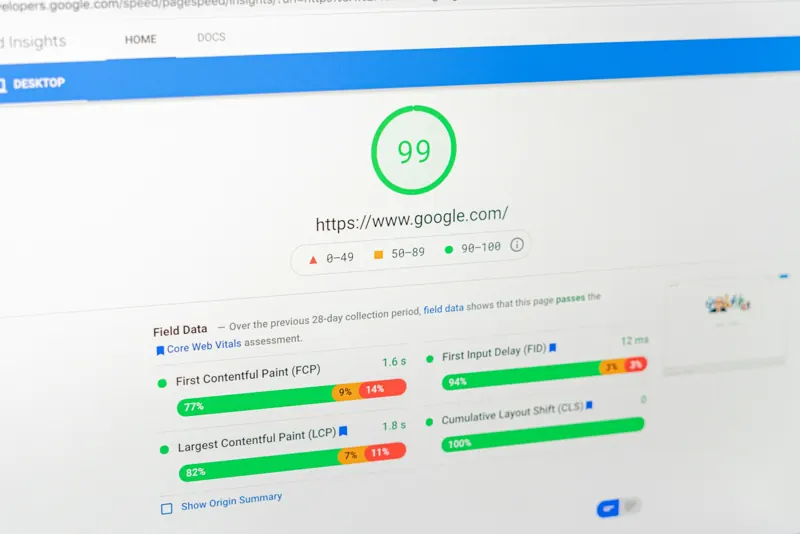
Google misst die Nutzererfahrung mit drei Kennzahlen, den Core Web Vitals. Der Largest Contentful Paint (LCP) sollte unter 2,5 Sekunden liegen, die Interaction to Next Paint (INP) unter 200 Millisekunden und der Cumulative Layout Shift (CLS) unter 0,1. Grundlage sind echte Nutzerdaten aus Chrome, die Sie in der Search Console und in PageSpeed Insights sehen. Sie sind ein Rankingfaktor unter vielen, schlechte Werte kosten aber vor allem Anfragen.
Die wichtigsten Stellschrauben in WordPress:
- Hosting und Caching: Seiten-Caching auf dem Server oder per Plugin, etwa WP Super Cache, W3 Total Cache, WP Rocket oder LiteSpeed Cache, je nach Server.
- Theme und Plugins: ungenutzte Plugins entfernen, Page-Builder kritisch prüfen, Skripte nur dort laden, wo sie gebraucht werden.
- Bilder: moderne Formate, passende Größen, feste Breiten- und Höhenangaben gegen Layoutverschiebungen.
- Schriften und Drittanbieter: Webfonts lokal einbinden, externe Skripte wie Chat-Widgets oder Tracking auf das Nötige beschränken.
Messen Sie vor und nach jeder Änderung. Mehr zu den drei Werten lesen Sie im Artikel Core Web Vitals verständlich erklärt.
Strukturierte Daten
Strukturierte Daten beschreiben Inhalte in einem maschinenlesbaren Format, meist als JSON-LD im Quelltext. Damit erkennt Google etwa, dass ein Text ein Blogartikel eines bestimmten Autors ist oder ein Produkt einen Preis hat. Ein Grundgerüst erzeugen SEO-Plugins automatisch.
Für lokale Unternehmen lohnt sich die Auszeichnung als LocalBusiness mit Adresse, Telefonnummer und Öffnungszeiten, passend zu den Angaben im Google Unternehmensprofil. Onlineshops mit WooCommerce profitieren von Produktdaten. Bleiben Sie realistisch: Google zeigt FAQ-Snippets seit 2023 nur noch für wenige, sehr vertrauenswürdige Websites an, HowTo-Snippets gar nicht mehr. Prüfen Sie Ihre Auszeichnung mit dem Test für Rich-Suchergebnisse von Google.
WordPress SEO und die KI-Übersichten in Google
Bei vielen Suchanfragen zeigt Google inzwischen eine KI-Übersicht über den klassischen Ergebnissen. Sie fasst Antworten aus mehreren Quellen zusammen und verlinkt einige davon. Bei Wissensfragen sinken dadurch oft die Klicks.
Eine eigene Optimierung für KI-Übersichten gibt es laut Google nicht, es gelten dieselben Grundlagen wie für die normale Suche. In der Praxis helfen klare Zwischenüberschriften, direkte Antworten am Anfang eines Abschnitts, eigene Erfahrungen und ein erkennbarer Autor. Einige SEO-Plugins erzeugen inzwischen zusätzlich eine llms.txt-Datei. Ob KI-Systeme sie tatsächlich auswerten, ist offen, schaden kann sie nicht.
Rankings messen mit der Google Search Console
Die Google Search Console ist das wichtigste kostenlose Tool für WordPress SEO. Sie zeigt, für welche Suchanfragen Ihre Seiten erscheinen, wie oft sie angeklickt werden und auf welcher Position sie im Schnitt stehen. Diese Berichte sollten Sie regelmäßig ansehen:
- Leistung: Klicks, Impressionen, Klickrate und Position je Suchanfrage und Seite. Viele Impressionen bei wenig Klicks deuten auf einen schwachen Title.
- Seitenindexierung: welche URLs im Index sind und warum andere fehlen, etwa wegen noindex, Weiterleitung oder doppelter Inhalte.
- Sitemaps: ob Google die eingereichte Sitemap lesen kann und wie viele URLs daraus bekannt sind.
- Core Web Vitals: Gruppen von URLs mit schlechten oder verbesserungswürdigen Werten.
Für die Entwicklung der Sichtbarkeit über längere Zeit und den Vergleich mit Wettbewerbern nutzen wir zusätzlich Sistrix. Zum Einstieg reicht die Search Console. Dokumentieren Sie Änderungen, damit Sie Schwankungen später zuordnen können.
Checkliste: WordPress SEO
- Indexierung unter Einstellungen, Lesen erlaubt
- HTTPS aktiv, alle HTTP-Adressen per 301 weitergeleitet
- Permalinks auf „Beitragsname“, kurze sprechende Slugs
- schlankes, aktuelles Theme mit sauberer Überschriftenstruktur
- genau ein SEO-Plugin, sinnvoll konfiguriert
- individueller Title und Description für alle wichtigen Seiten
- ein Haupt-Keyword pro Seite, keine konkurrierenden Beiträge
- Autoren-, Datums- und Tag-Archive auf noindex oder deaktiviert
- Bilder komprimiert, als WebP oder AVIF, mit Alt-Text
- wichtige Seiten mit vielen internen Links und beschreibenden Linktexten
- Core Web Vitals im grünen Bereich
- strukturierte Daten geprüft
- Search Console verbunden, Sitemap eingereicht
- unnötige Plugins entfernt, alles aktuell
Unterstützung bei WordPress SEO
Sie möchten nicht alles selbst einstellen?
Viele Punkte dieser Anleitung lassen sich an einem Nachmittag erledigen. Bei Ladezeit, Seitenstruktur oder einem Umzug mit neuen URLs lohnt sich ein zweiter Blick. Auf unserer Seite zur Suchmaschinenoptimierung sehen Sie, wie wir dabei vorgehen. Wenn Theme und Technik die Baustelle sind, finden Sie auf der Seite unserer WordPress Agentur mehr dazu.
Häufige Fragen
Ist WordPress gut für SEO?
Ja. WordPress erzeugt sauberes HTML, sprechende URLs, eine XML-Sitemap und Canonical-Tags. Ob eine WordPress-Website gut rankt, hängt aber von Theme, Hosting, Plugins und vor allem von den Inhalten ab. Das System selbst ist selten das Problem.
Welches SEO-Plugin ist das beste für WordPress?
Yoast SEO, Rank Math und SEOPress decken den Grundbedarf alle ab. Die Unterschiede liegen in Bedienung, Umfang der kostenlosen Version und Zusatzfunktionen. Wichtiger als die Wahl ist, dass Sie nur ein Plugin nutzen und es sorgfältig einrichten.
Brauche ich überhaupt ein SEO-Plugin?
Nicht zwingend, aber für die meisten Websites ist es die einfachste Lösung. Ohne Plugin fehlen editierbare Descriptions, die Steuerung von Archiven und strukturierte Daten. Ein individuelles Theme kann diese Funktionen auch direkt mitbringen.
Wie lange dauert es, bis SEO-Maßnahmen wirken?
Technische Korrekturen wie eine aufgehobene noindex-Einstellung zeigen oft nach wenigen Tagen Wirkung. Bessere Rankings durch neue oder überarbeitete Inhalte brauchen meist mehrere Wochen bis Monate, abhängig vom Wettbewerb und davon, wie oft Google Ihre Website crawlt.
Schadet ein Page-Builder der Suchmaschinenoptimierung?
Nicht direkt, Google kann auch Seiten aus Page-Buildern lesen. Viele Builder laden aber mehr Code und Skripte, was die Core Web Vitals verschlechtert. Block-Editor und schlankes Theme erreichen meist bessere Werte.